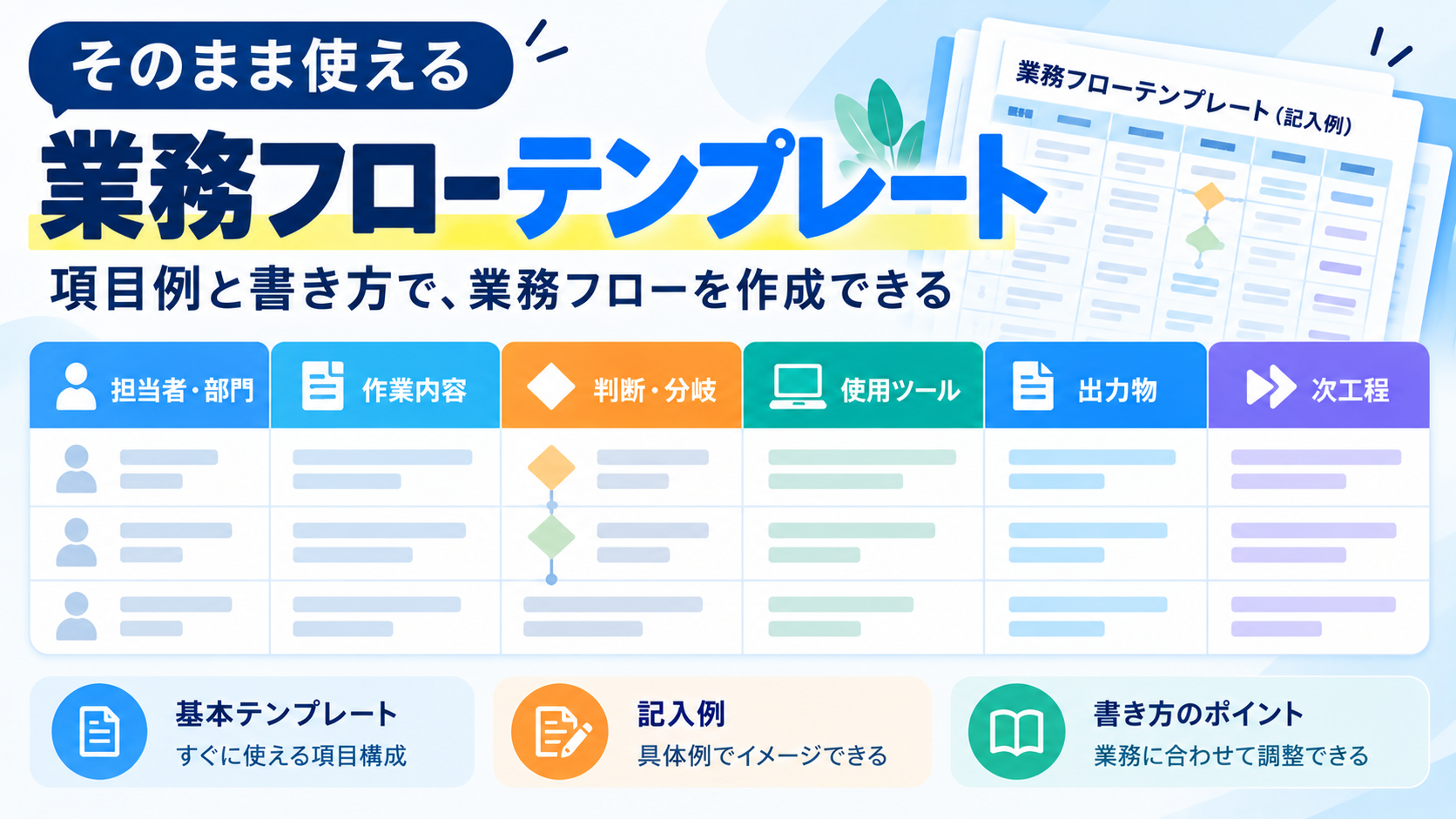
業務フローを作ろうとしても、「何を項目にすればよいか」「どこまで細かく書けばよいか」で手が止まりがちです。
この記事では、業務フローをすぐに書き始めるためのテンプレートと、各項目の記入例、実務で使いやすくするための書き方をまとめます。業務整理、システム企画、引き継ぎ、業務改善などで、そのまま叩き台として使える形です。
業務フローそのものの意味や基本構造から確認したい場合は、業務フローとは?意味・使い方・具体例をわかりやすく解説もあわせて確認してください。
業務フローの基本テンプレート
まずは、次の項目を用意すると業務の流れを整理しやすくなります。
| 項目 | 記入する内容 | 記入例 |
|---|---|---|
| No. | 処理の順番 | 1、2、3 |
| 工程名 | 業務上のまとまり | 申請受付 |
| 担当者・部門 | 誰が行うか | 営業担当 |
| 開始条件 | 何をきっかけに始まるか | 顧客から申込書を受領 |
| 入力情報 | 処理に必要な情報や資料 | 申込書、顧客情報 |
| 作業内容 | 実際に行う処理 | 記載内容を確認する |
| 判断・分岐 | 条件による分かれ方 | 不備あり/なし |
| 使用ツール | システムや帳票 | CRM、申請フォーム |
| 出力物 | 作業後にできるもの | 登録済み顧客データ |
| 次工程 | 次に進む処理 | 承認依頼 |
| 例外・注意点 | 通常と異なるケース | 不備時は差し戻し |
最初からすべてを埋める必要はありません。最低限「担当者」「作業内容」「次工程」の3つから始め、必要に応じて判断条件や入出力情報を追加すると作りやすくなります。
そのまま使える記入例
例として、社内の購買申請を業務フローにすると次のようになります。
| No. | 担当者 | 作業内容 | 判断・分岐 | 使用ツール | 次工程 |
|---|---|---|---|---|---|
| 1 | 申請者 | 購買申請を入力する | - | 申請システム | 上長承認 |
| 2 | 上長 | 申請内容を確認する | 承認/差し戻し | 申請システム | 購買部確認 |
| 3 | 購買部 | 金額・取引先・条件を確認する | 問題あり/なし | 申請システム | 発注 |
| 4 | 購買部 | 発注処理を行う | - | 発注システム | 納品待ち |
| 5 | 申請者 | 納品物を確認する | 不備あり/なし | メール、申請システム | 完了 |
この形なら、単なる手順だけでなく「誰が」「どこで判断し」「何を使って次へ渡すか」まで確認できます。
別の業務へ当てはめるイメージを持ちたい場合は、業務フローの具体例|システム企画・業務設計での活用イメージを解説が参考になります。
業務フローを書く手順
1. 対象業務の開始点と終了点を決める
最初に、どこからどこまでを1本の業務フローとして扱うか決めます。
たとえば購買業務なら、「申請者が購買申請を入力する」から「納品確認が完了する」まで、と範囲を明確にします。範囲が曖昧だと、前工程や後工程まで際限なく広がってしまいます。
2. 登場する担当者・部門を洗い出す
次に、その業務に関わる人や部門を挙げます。個人名ではなく、「営業担当」「上長」「経理部」のように役割で書くと、担当変更があっても使いやすいフローになります。
3. 作業を時系列に並べる
各担当者が行う作業を、まずは粗く並べます。この段階では細かな例外を気にしすぎず、通常ケースを最後までつなげることを優先します。
具体的な進め方を詳しく確認したい場合は、業務フローのやり方|システム企画・業務設計で使う手順をステップで解説も参照してください。
4. 判断・分岐を追加する
「承認か差し戻しか」「在庫ありか欠品か」など、処理が分かれる地点を追加します。
判断条件は「確認する」だけで終わらせず、「何を見て、どの条件なら、どちらへ進むか」が分かる表現にします。
5. 入出力と使用ツールを追記する
最後に、帳票、データ、システム、メールなどを追記します。ここまで書くと、業務のデジタル化やシステム改修を検討するときにも使いやすくなります。
書き方で押さえたい5つのポイント
1. 1つの箱に1つの作業を書く
「申請を確認して承認し、システムに登録する」のように複数作業を1つにまとめると、担当や処理時間が分かりにくくなります。
「申請内容を確認する」「承認する」「システムへ登録する」のように分けると、改善箇所も見つけやすくなります。
2. 主語を曖昧にしない
「確認する」「登録する」だけでは、誰の作業か分かりません。担当者・部門の欄を必ず用意し、作業主体を明確にします。
3. 判断条件を具体的にする
「必要に応じて」「問題があれば」といった表現は、人によって解釈が変わります。
可能な範囲で「10万円以上なら部長承認」「必須項目に未記入があれば差し戻し」のように条件を明確にします。
4. 例外を最初から詰め込みすぎない
例外処理をすべて盛り込むと、全体像が見えにくくなります。まず通常フローを完成させ、その後に頻度や影響の大きい例外を追加する方が実務的です。
作成時に起こりやすい問題は、業務フローで失敗しやすいポイント|よくある間違いと改善策で整理しています。
5. 現場の担当者と確認する
業務フローは、作成者の理解だけで完成させないことが重要です。実際の担当者に確認すると、暗黙の判断、手作業、例外対応、二重入力などが見つかることがあります。
用途別に追加すると便利な項目
業務フローの目的によって、基本テンプレートへ追加する項目を変えると使いやすくなります。
- <strong>業務改善</strong>:処理時間、待ち時間、手戻り回数、課題
- <strong>システム導入</strong>:使用システム、入力データ、出力データ、手作業の有無
- <strong>引き継ぎ</strong>:作業頻度、締切、参照マニュアル、問い合わせ先
- <strong>内部統制</strong>:承認者、権限、証跡、チェックポイント
- <strong>自動化検討</strong>:定型/非定型、判断ルール、データ形式、例外率
目的に関係のない項目まで増やすと運用が重くなるため、「この項目は何の判断に使うのか」を基準に追加します。
生成AIを使う場合も、事実確認は人が行う
既存の手順書やヒアリングメモから作業候補を整理したり、表形式へ整形したりする作業には生成AIを補助的に使えます。一方で、実際の承認条件、システム操作、例外処理などは現場固有です。
生成AIを使う場合は、出力された業務フローをそのまま確定せず、担当者への確認を前提にします。具体的な使い方は、生成AIで業務フローを使う方法|プロンプト例と人が確認すべきポイントで確認できます。
まとめ
業務フローのテンプレートは、複雑な図を作ることよりも、「誰が、何を受け取り、何を行い、どの条件で、どこへ渡すか」を揃えて書けることが重要です。
まずは次の6項目から始めると、短時間でも実用的な叩き台を作れます。
- 担当者・部門
- 作業内容
- 判断・分岐
- 使用ツール
- 出力物
- 次工程
通常フローを先に作り、必要に応じて例外、処理時間、システム、証跡などを追加してください。テンプレートを埋めること自体を目的にせず、業務の認識合わせや改善判断に使える状態まで具体化することがポイントです。